Backup هي الكلمة التي تفصل بين الاستمرارية والضياع في فضاء الإنترنت الواسع؛ فهي ليست مجرد إجراء تقني تكميلي، بل هي الدرع الواقي الذي يحمي مجهودك الاستثماري والتقني من الانهيار المفاجئ. سواء كنت تدير مدونة بسيطة أو متجراً إلكترونياً ضخماً، فإن امتلاك نسخة احتياطية موثوقة يعني أنك تملك دائماً “فرصة ثانية” للعودة والنهوض مهما كانت قوة الهجمة السيبرانية أو حجم الخطأ البرمجي الذي قد يواجهك. وفي هذا السياق، تبرز إضافة All-in-One WP Migration كأحد أفضل الحلول التي جعلت من عملية النسخ الاحتياطي والنقل مهمة يسيرة وآمنة لكل مستخدمي ووردبريس حول العالم.
القدرة على استعادة كل شيء في لحظات عند حدوث خطأ ما. إن عملية Backup (النسخ الاحتياطي) هي صمام الأمان الوحيد الذي يفصل بين استمرار عملك التجاري وبين ضياع مجهود سنوات في لحظة عابرة نتيجة اختراق، خطأ برمج، أو فشل في خادم الاستضافة. ومن بين مئات الأدوات المتاحة، برزت إضافة All-in-One WP Migration كأداة ذهبية توفر التوازن المثالي بين السهولة والاحترافية.
لماذا يُعد الـ Backup هو الركيزة الأولى لنجاح أي موقع؟
قبل الغوص في تفاصيل الإضافة، يجب أن نفهم أن الـ Backup ليس مجرد إجراء روتيني، بل هو استراتيجية بقاء. فمواقع ووردبريس، لكونها الأكثر انتشاراً عالمياً، هي الأهداف المفضلة للهجمات السيبرانية. علاوة على ذلك، فإن تحديث القوالب أو الإضافات قد يؤدي أحياناً إلى تعارضات برمجية تُسقط الموقع تماماً. هنا تظهر أهمية وجود نسخة احتياطية شاملة تمكنك من العودة لنقطة الصفر المستقرة.
تحليل إضافة All-in-One WP Migration: البساطة في أبهى صورها
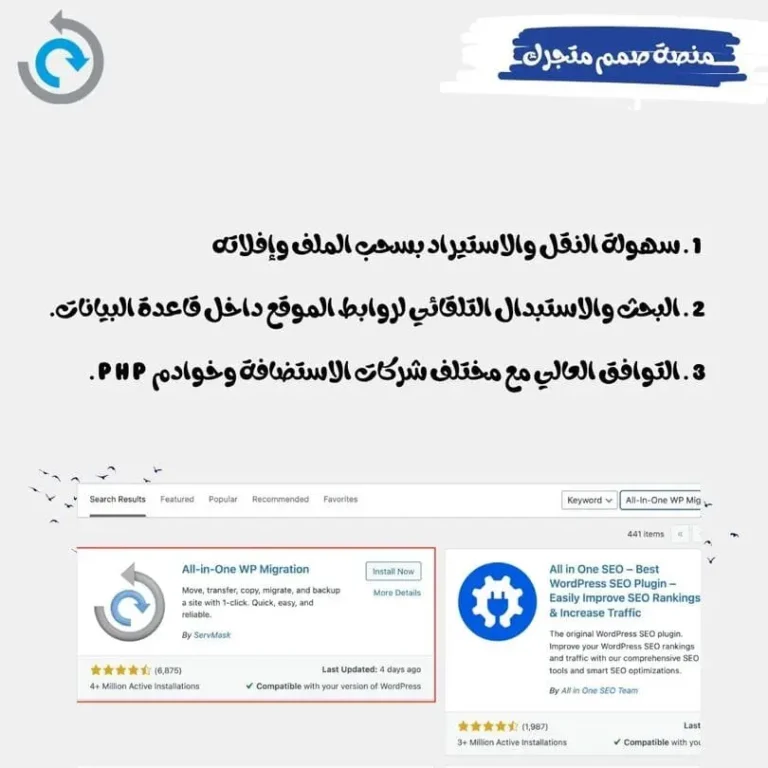
تعتمد هذه الإضافة فلسفة “الملف الواحد”. فبينما تتطلب الأدوات الأخرى التعامل مع ملفات SQL لقاعدة البيانات ومجلدات FTP للملفات البرمجية والصور، تقوم هذه الأداة بضغط كل شيء في ملف بامتداد .wpress. هذا الابتكار جعلها الخيار المفضل لأكثر من 5 ملايين مستخدم نشط.
1. مميزات التصدير الذكي (Smart Export)
عندما تبدأ بعملية Backup لموقعك عبر خيار التصدير، لا تقوم الإضافة بمجرد نسخ الملفات، بل تنفذ عمليات معالجة خلف الكواليس:
- البحث والاستبدال التلقائي: ميزة حاسمة عند نقل الموقع من رابط (Domain) إلى آخر. تقوم الأداة بتغيير كافة الروابط داخل قاعدة البيانات لتعمل فوراً على الرابط الجديد دون الحاجة لتدخل يدوي.
- استثناء البيانات غير الضرورية: تمنحك الإضافة خيار استثناء التعليقات المزعجة (Spam)، أو النسخ الاحتياطية القديمة، أو مكتبة الوسائط، مما يقلل من حجم ملف الـ Backup النهائي ويسهل التعامل معه.
2. آلية الاستيراد (Import) وتحدي الـ 512 ميجابايت
الاستيراد هو المرحلة التي يظهر فيها سحر الأداة، حيث تعتمد خاصية “السحب والإفلات”. ولكن، كما أشارت المصادر والمناقشات في مجتمع Reddit، هناك قيد شهير في النسخة المجانية وهو حد الـ 512 ميجابايت.
- كيفية التعامل مع هذا القيد؟ يواجه أصحاب المتاجر الإلكترونية الكبيرة مشكلة حجم الملف. الحل هنا يكمن في رفع ملف الـ Backup يدوياً عبر مدير ملفات الاستضافة (cPanel) إلى مسار محدد وهو
wp-content/ai1wm-backups. بمجرد رفع الملف هناك، ستجده يظهر تلقائياً في تبويب Backups داخل الإضافة، ويمكنك الضغط على “Restore” لتجاوز قيود الرفع عبر المتصفح.
استراتيجيات الـ Backup المتقدمة للمحترفين
لا يكفي أن تمتلك نسخة احتياطية على خادمك، بل يجب أن تتبع قاعدة (3-2-1) في الـ Backup:
- امتلاك 3 نسخ من بياناتك.
- تخزينها على نوعين مختلفين من الوسائط.
- الاحتفاظ بنسخة 1 على الأقل خارج الموقع (Off-site).
التكامل مع السحابة (Cloud Integration)
توفر All-in-One WP Migration إضافات مدفوعة تتيح لك إرسال ملف الـ Backup مباشرة إلى منصات مثل Google Drive أو Dropbox أو Amazon S3. هذا يضمن أنه حتى لو احترق خادم الاستضافة بالكامل، فإن عملك في أمان تام بعيداً عن الخطر.
أخطاء شائعة عند عمل Backup وكيفية تجنبها
بناءً على تجارب المستخدمين في مجتمعات التقنية مثل SupportHost، يقع الكثيرون في أخطاء قد تجعل النسخة الاحتياطية عديمة الفائدة:
- إهمال تحديث الإضافة: استخدام نسخة قديمة من الإضافة لفتح ملف Backup تم إنشاؤه بنسخة حديثة قد يؤدي لفشل الاستعادة. دائماً تأكد من تحديث الإضافة في كلا الطرفين (الموقع المصدر والمستهدف).
- تجاهل روابط الدائمية (Permalinks): بعد استعادة أي نسخة احتياطية، يجب عليك التوجه فوراً إلى إعدادات الروابط الدائمة والضغط على “حفظ” مرتين. هذا الإجراء يعيد بناء ملف
.htaccessويضمن عدم ظهور أخطاء 404 في صفحاتك. - النسخ الاحتياطي للمواقع المصابة: إذا قمت بعمل Backup لموقع يحتوي على فيروسات، فأنت ببساطة تقوم بأرشفة المشكلة. تأكد من فحص موقعك قبل التصدير.
المقارنة التقنية: All-in-One WP Migration vs. Duplicator
بينما تعد All-in-One هي الأسهل، يفضل البعض إضافة Duplicator للمشاريع المعقدة. الفرق الجوهري هو أن All-in-One تتطلب وجود ووردبريس مثبت مسبقاً لتبدأ عملية الاستعادة، بينما Duplicator يمكنه بناء الموقع من الصفر (Zero Install). ومع ذلك، تتفوق All-in-One في تجاوز قيود السيرفرات الضعيفة، حيث تقوم برفع الملف على أجزاء صغيرة (Chunks) لتجنب انقطاع الاتصال.
جدول مقارنة إصدارات All-in-One WP Migration
| الميزة | النسخة المجانية | النسخة المدفوعة (Unlimited) |
| حد حجم الرفع | حتى 512MB (حسب السيرفر) | غير محدود |
| الاستعادة من السيرفر | يدوية (عبر FTP) | تلقائية بضغطة زر |
| النقل السحابي | غير متوفر | يدعم جميع المنصات السحابية |
| الدعم الفني | عبر المنتديات | دعم مميز وسريع |
| أداة البحث والاستبدال | أساسية | متقدمة جداً |
خطوات عملية لنقل موقعك باحترافية (Cheat Sheet)
لكي تضمن نجاح عملية الـ Backup والنقل، اتبع هذا التسلسل:
- التنظيف: احذف كافة الإضافات المعطلة، والمسودات غير الضرورية، وإفراغ السلة.
- تحسين قاعدة البيانات: استخدم إضافة مثل WP-Optimize لضغط جداول البيانات.
- التصدير: اختر
All-in-One WP Migration > Export > File. - التحميل: احتفظ بالملف على جهازك الشخصي وسحابة خاصة.
- التهيئة: في الموقع الجديد، تأكد أن إصدار PHP متوافق مع الموقع القديم.
- الاستيراد: ارفع الملف وانتظر حتى تظهر رسالة النجاح، ثم احفظ الروابط الدائمة.
الخلاصة: هل All-in-One WP Migration هي الخيار الأمثل لك؟
إذا كنت تبحث عن أداة توفر لك Backup موثوقاً بلمسة واحدة، وتزيل عن كاهلك تعقيدات الأكواد وقواعد البيانات، فإن الإجابة هي نعم بكل تأكيد. سواء كنت تدير مدونة شخصية أو متجراً إلكترونياً ضخماً، فإن استثمارك في فهم واستخدام هذه الإضافة سيوفر عليك ساعات من التوتر والقلق في حال حدوث أي طارئ تقني.